
Importation depuis Jira
Importez votre backlog Jira dans une salle en quelques clics — aucun copier-coller nécessaire.
PlanPoker se connecte directement à votre compte Jira via l'API Atlassian. Une fois vos identifiants enregistrés, vous pouvez récupérer les issues de n'importe quel projet, choisir les stories à estimer et les importer instantanément dans la salle — sans quitter PlanPoker.
Comment importer des stories depuis Jira
Ouvrir le panneau d'importation
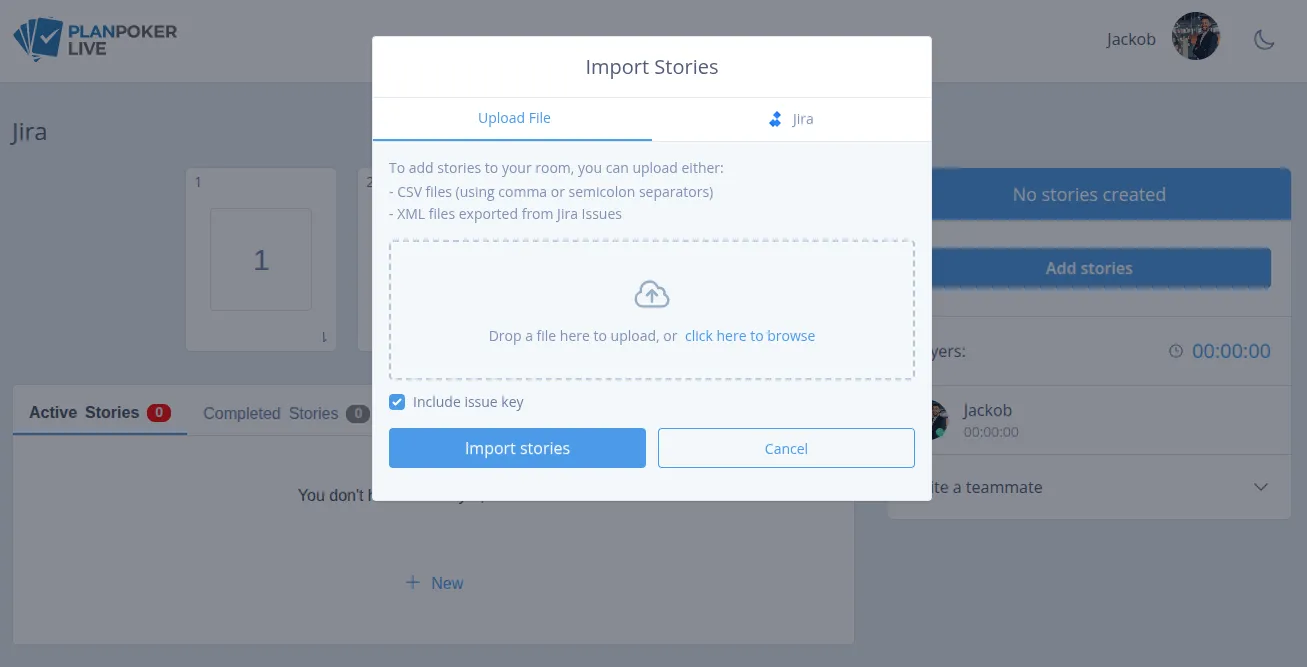
Dans n'importe quelle salle, cliquez sur le bouton Importer au-dessus de la liste des stories. Une fenêtre contextuelle apparaîtra avec deux onglets : Téléverser un fichier et Jira. Cliquez sur l'onglet Jira pour passer au flux d'importation Jira.
Connectez votre compte Jira
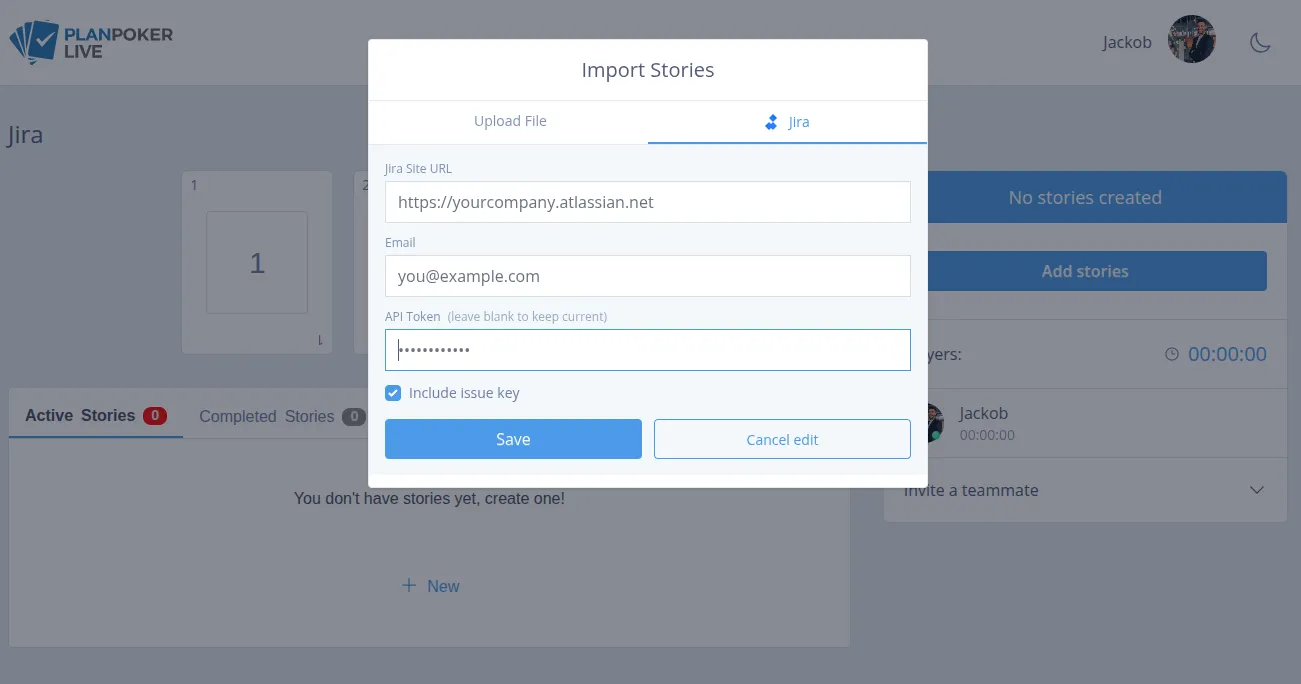
La première fois que vous ouvrez l'onglet Jira, il vous sera demandé de saisir trois informations : l'URL de votre site Atlassian (par ex. votreentreprise.atlassian.net), l'adresse e-mail de votre compte Atlassian et un jeton API. Vos paramètres sont enregistrés automatiquement — vous n'avez à le faire qu'une seule fois.
Générer un jeton d'API Atlassian ↗Choisir un projet
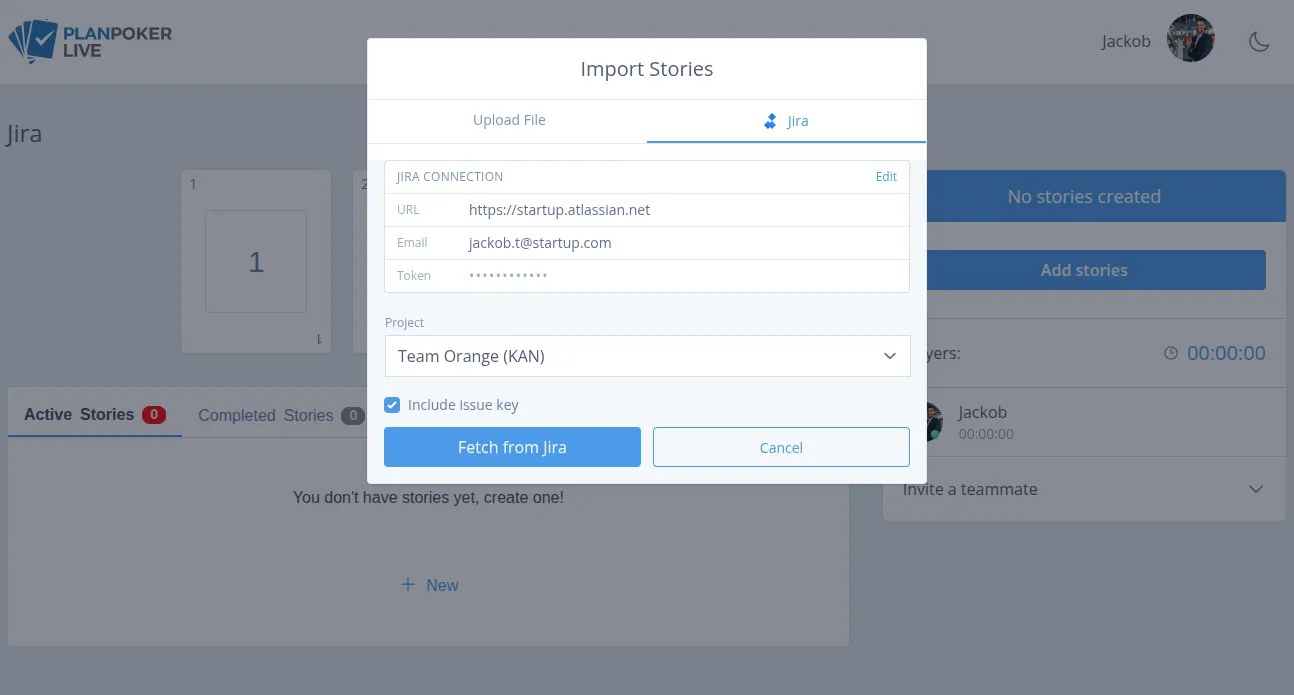
Après la connexion, PlanPoker charge tous les projets auxquels votre compte a accès et les affiche dans une liste déroulante. Sélectionnez le projet à partir duquel vous souhaitez estimer, puis cliquez sur Récupérer depuis Jira.
Sélectionner les stories à importer
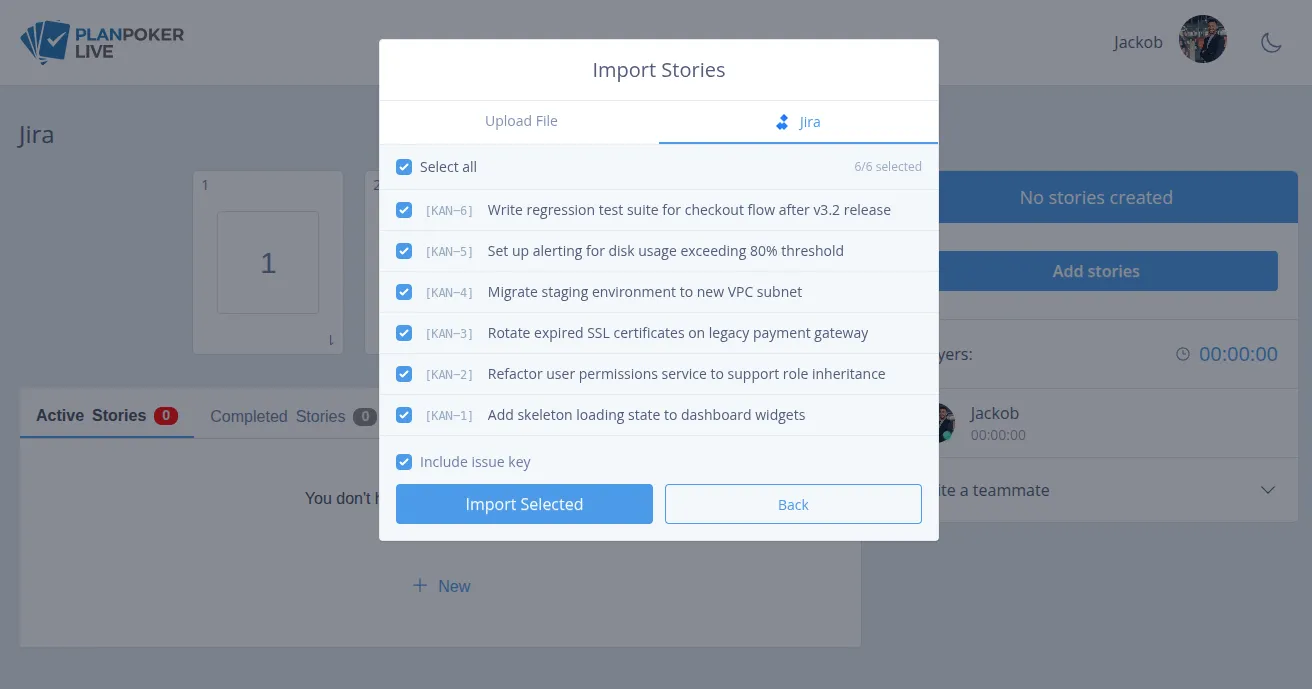
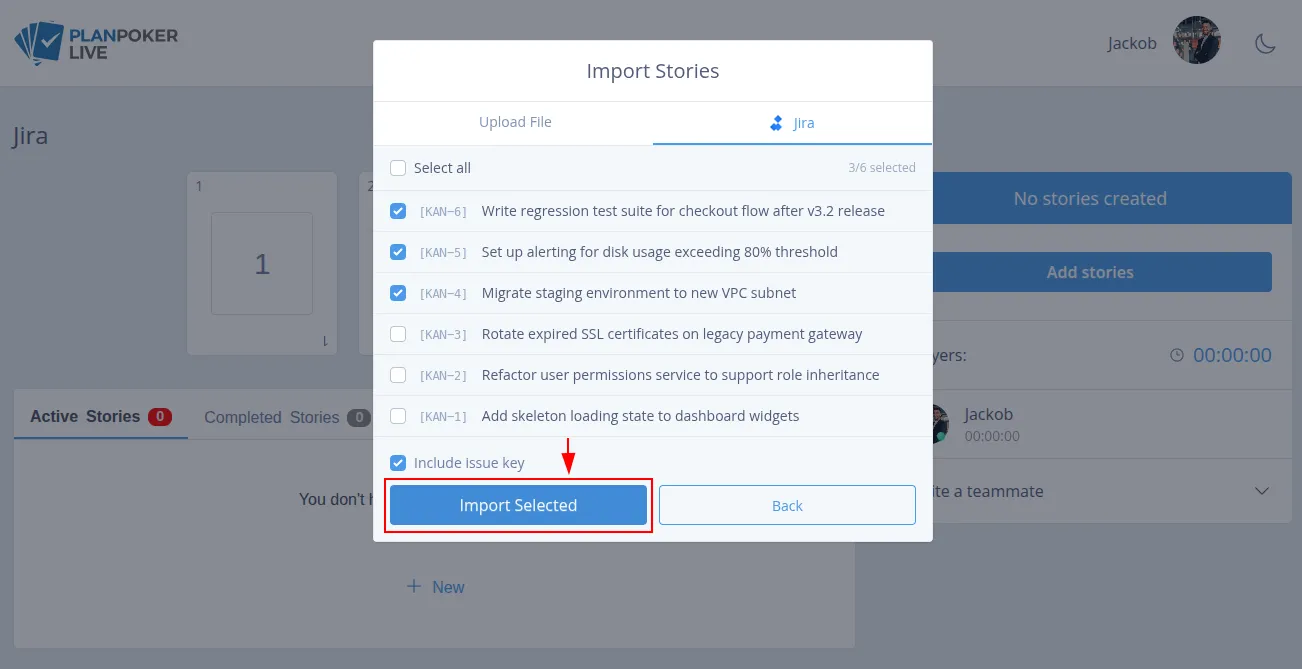
Les issues du projet sont chargées sous forme de liste avec des cases à cocher. Toutes les stories sont sélectionnées par défaut. Décochez celles que vous souhaitez ignorer, ou utilisez Tout sélectionner pour basculer tout d'un coup. Vous pouvez également activer Inclure la clé de l'issue pour préfixer chaque nom de story avec la clé d'issue Jira — utile pour retrouver les estimations dans Jira ultérieurement.
Importer et commencer à estimer
Cliquez sur Importer la sélection. Les stories choisies sont ajoutées à la salle immédiatement — aucun rechargement de page nécessaire. Votre équipe peut commencer à voter tout de suite.
Conseils
- Vos identifiants Jira sont stockés de manière sécurisée sur votre compte et réutilisés à chaque importation. Si vous devez les mettre à jour, ouvrez l'onglet Jira et cliquez sur Modifier à côté de la connexion enregistrée.
- Vous pouvez effectuer plusieurs importations dans la même salle. Les nouvelles stories sont ajoutées après les existantes sans supprimer ce qui se trouve déjà dans la salle.
- Le jeton API est différent du mot de passe de votre compte Atlassian. Générez-en un sur id.atlassian.com sous Sécurité → Jetons API.
Vous préférez importer des fichiers ?
Si vous préférez ne pas vous connecter via l'API, vous pouvez exporter des issues directement depuis Jira et téléverser le fichier à la place.
Exportation CSV
Exportez votre backlog depuis Jira sous forme de fichier CSV. PlanPoker lit la ligne d'en-tête pour détecter automatiquement les colonnes Résumé et Clé d'issue. L'ordre des colonnes n'a pas d'importance, et les séparateurs virgule et point-virgule sont tous deux pris en charge.
Exportation XML
Exportez des issues depuis Jira sous forme de fichier XML. PlanPoker analyse les clés d'issue et les résumés depuis le format XML standard de Jira et crée immédiatement des stories dans votre salle.
Prêt à importer votre backlog ?
Créez un compte gratuit et connectez Jira en moins d'une minute.