
Importar desde Jira
Lleva tu backlog de Jira a una sala en unos pocos clics — sin necesidad de copiar y pegar.
PlanPoker se conecta directamente a tu cuenta de Jira mediante la API de Atlassian. Una vez guardadas tus credenciales, puedes obtener incidencias de cualquier proyecto, elegir las historias que deseas estimar e importarlas a la sala al instante — todo sin salir de PlanPoker.
Cómo importar historias desde Jira
Abrir el panel de importación
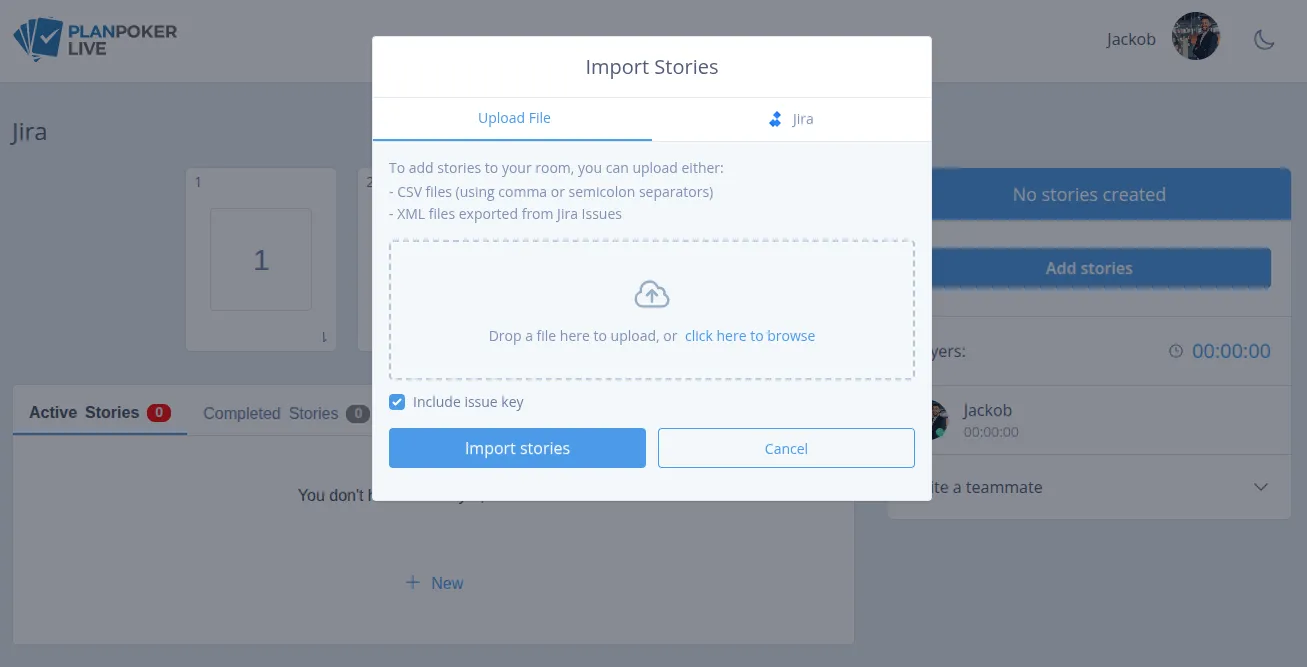
Dentro de cualquier sala, haz clic en el botón Importar encima de la lista de historias. Aparecerá una ventana emergente con dos pestañas: Subir archivo y Jira. Haz clic en la pestaña Jira para cambiar al flujo de importación de Jira.
Conecta tu cuenta de Jira
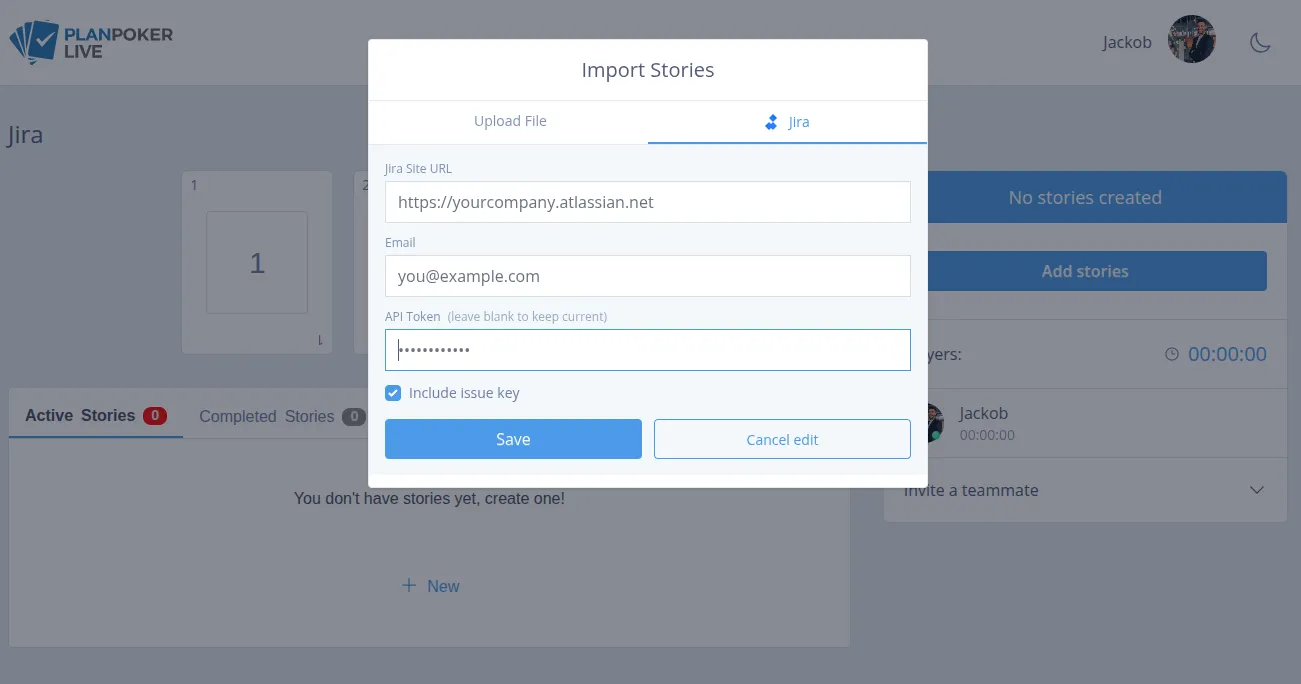
La primera vez que abras la pestaña de Jira, se te pedirá que introduzcas tres cosas: la URL de tu sitio de Atlassian (p. ej. tuempresa.atlassian.net), la dirección de correo electrónico de tu cuenta de Atlassian y un token de API. Tu configuración se guarda automáticamente — solo necesitas hacerlo una vez.
Genera un token de API de Atlassian ↗Selecciona un proyecto
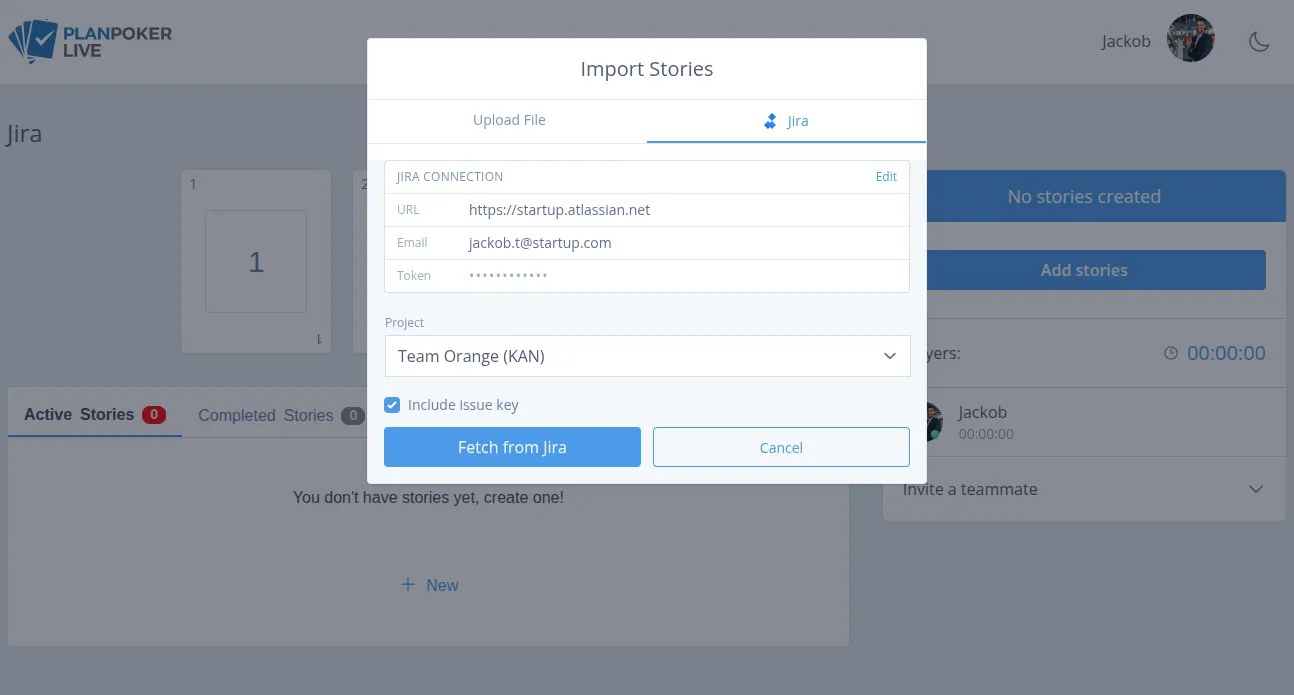
Después de conectarte, PlanPoker carga todos los proyectos a los que tiene acceso tu cuenta y los muestra en un menú desplegable. Selecciona el proyecto desde el que deseas estimar y luego haz clic en Obtener desde Jira.
Selecciona historias para importar
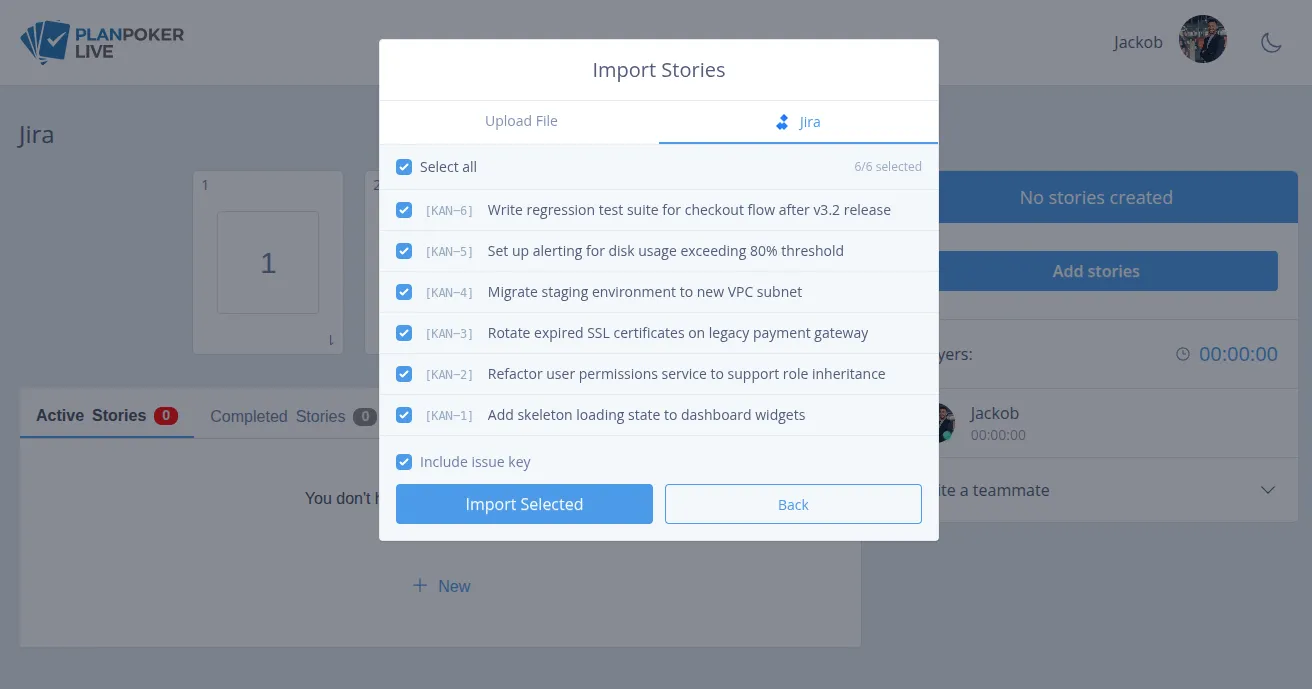
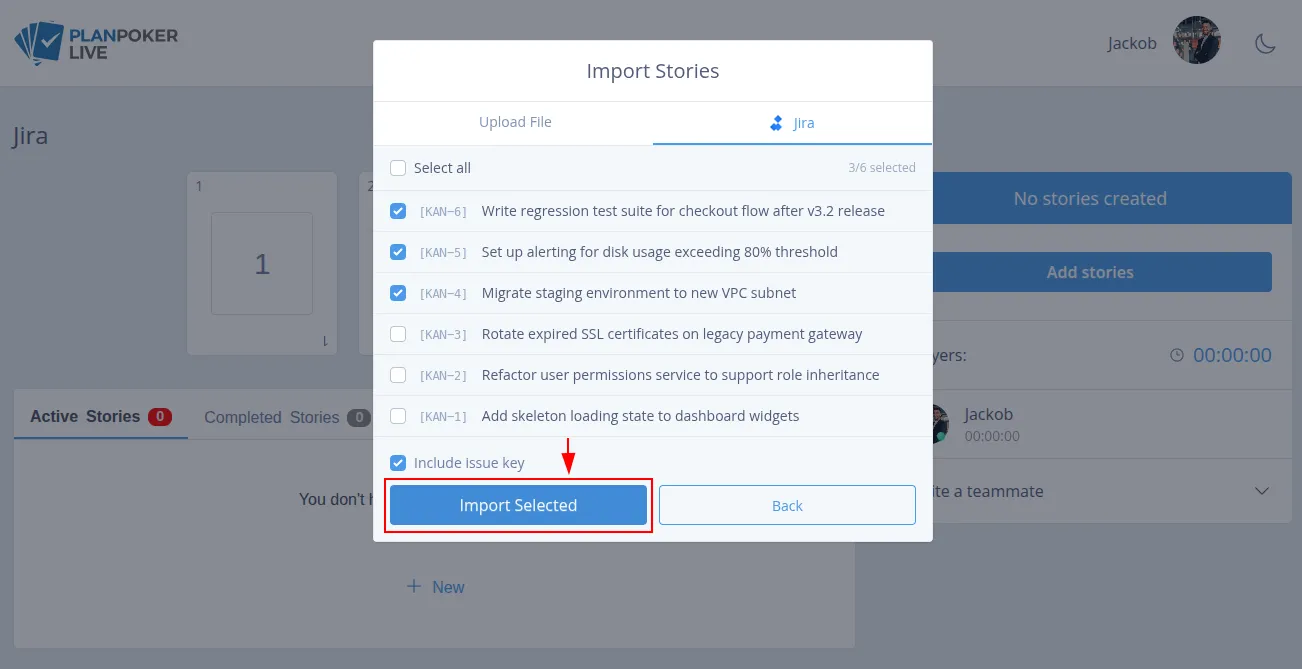
Las incidencias del proyecto se cargan como una lista con casillas de verificación. Todas las historias están seleccionadas por defecto. Desmarca las que desees omitir, o usa Seleccionar todo para alternar todo a la vez. También puedes activar Incluir clave de incidencia para añadir el prefijo de la clave de incidencia de Jira a cada nombre de historia — útil para rastrear las estimaciones de vuelta en Jira más tarde.
Importar y comenzar a estimar
Haz clic en Importar seleccionados. Las historias elegidas se añaden a la sala de inmediato — no se necesita recargar la página. Tu equipo puede comenzar a votar de inmediato.
Consejos
- Tus credenciales de Jira se almacenan de forma segura en tu cuenta y se reutilizan en cada importación. Si necesitas actualizarlas, abre la pestaña de Jira y haz clic en Editar junto a la conexión guardada.
- Puedes realizar múltiples importaciones a la misma sala. Las nuevas historias se añaden después de las existentes sin eliminar nada que ya esté en la sala.
- El token de API es diferente a la contraseña de tu cuenta de Atlassian. Genera uno en id.atlassian.com en Seguridad → Tokens de API.
¿Prefiere importar archivos?
Si prefieres no conectarte mediante API, puedes exportar incidencias directamente desde Jira y subir el archivo en su lugar.
Exportación CSV
Exporta tu backlog desde Jira como archivo CSV. PlanPoker lee la fila de encabezado para detectar automáticamente las columnas Resumen y Clave de incidencia. El orden de las columnas no importa y se admiten tanto separadores de coma como de punto y coma.
Exportación XML
Exporta incidencias desde Jira como archivo XML. PlanPoker analiza las claves de incidencia y los resúmenes del formato XML estándar de Jira y crea historias en tu sala de inmediato.
¿Listo para importar tu lista de tareas pendientes?
Crea una cuenta gratuita y conecta Jira en menos de un minuto.